martes, 22 de julio de 2014

Windows Update no se actualiza

Hola, aca va cuando tienen un problema que windows 7 no puede actualizar, o instalar las actualizacion: 

Problema:

Windows Update no puede buscar actualizaciones, baja siempre las mismas una y otra vez al apagar, porque el servicio no se está ejecutando correctamente 
uno va y ve que el servicio windows update aparentemente esta corriendo correctamente 
hay varios fixit pero ninguno corrige el problema 

el verdadero problema se da por que lo que bajó en algún momento windows update esta corrupto( archivo bajado parcialmente pero el sistema cree que esta bien) 

La Solucion:

1) detener el servicio de Windows Update en c:/windows/system32/services.msc para que libere los archivos retenidos corruptos 

2) eliminar el contenido de la carpeta C:/Windows/SoftwareDistribution (una cantidad de carpetas y archivos) 

3) volver a iniciar el servicio.

sábado, 19 de julio de 2014

Ajedrez

Hola, aqui les traemos un interesante y muy buen juego de ajedrez, en este winrar incluye un juego de damas y otro de ajedrez.


DESCARGA

martes, 15 de julio de 2014

miércoles, 9 de julio de 2014

Como Utilizar TOR

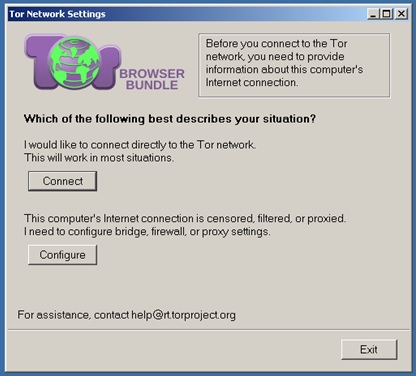
Para comenzar, descarga Tor (preferentemente del sitio oficial). La manera más sencilla de comenzar a utilizarlo, es a través de la instalación del navegador Tor Browser Bundle. Luego de la instalación guiada, cuentas con dos opciones: conectarte de manera directa a la red de Tor o configurar la aplicación en el caso de que exista alguna restricción en tu red.

tor1
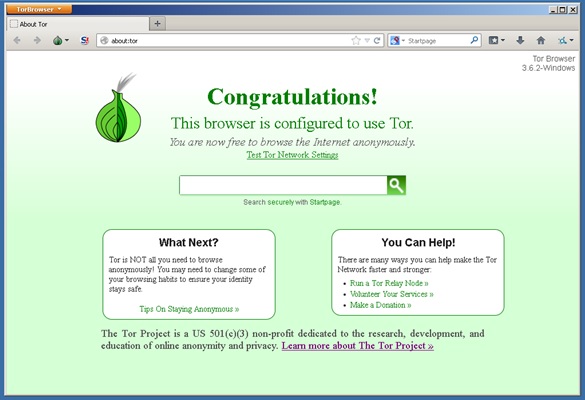
La primera opción (Connect) ejecuta el navegador, a partir de lo cual ya puedes comenzar a navegar de forma anónima en la red.
tor2
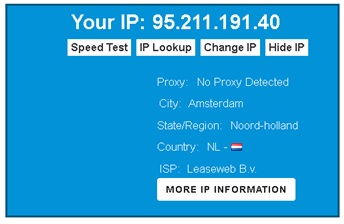
De manera aleatoria se asigna una dirección IP a tu conexión, que geográficamente se encuentra en otro lugar. Este cambio permite ocultar tu ubicación física, para verificarlo puedes hacer uso de los servicios que te permiten conocer la dirección IP con la que navegas.
tor3
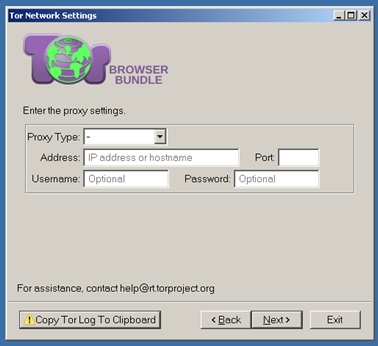
Con la segunda opción (Configure), puedes configurar la herramienta para tres casos: si utilizas unproxy, si estás protegido por un firewall o si el Proveedor de Servicios de Internet (ISP por sus siglas en inglés) bloquea las conexiones de Tor.
Para el primer caso se debe proporcionar el tipo de proxy, dirección IP y puerto. Si es requerido por el servidor, debes introducir el nombre de usuario y la contraseña.
tor4
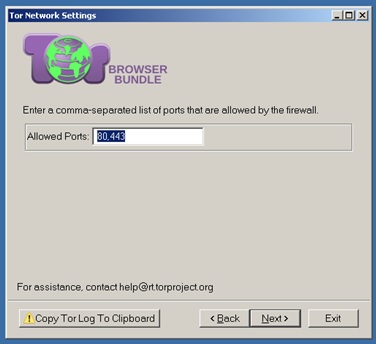
En el segundo caso, si la navegación que realizas está protegida por un firewall (de red o host), es necesario indicar los puertos permitidos para los servicios web.
tor5
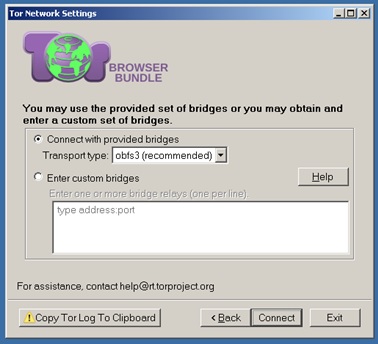
Para el tercer caso, puedes configurar bridges si algún ISP bloquea las conexiones de Tor para tener el control sobre las comunicaciones.
¿Pero qué es un bridge? Para funcionar, Tor hace uso de una red de computadoras a través de las cuales redirecciona el tráfico antes de mostrar la dirección IP modificada. Dicho tráfico debe pasar por al menos tres computadoras (o nodos) previo a su destino.
El ISP puede bloquear los nodos que son conocidos, por esta razón, la configuración del bridgeconsiste en incluir un nodo que no es conocido públicamente y por lo tanto no puede ser bloqueado:

tor6
Con esta guía básica podrás comenzar a navegar de manera anónima en Internet. Si deseas conocer más, en publicaciones posteriores mostraremos configuraciones avanzadas de Tor.

sábado, 5 de julio de 2014

Uso del AirCrack

Hola aca les ponemos el uso del air crack:

Lo mas importante para poder desencriptar una clave WEP es tener un hardware adecuado y que funcione, o sea una tarjeta PCI, PCMCIA o USB. En este último solamente valdrán dispositivos que tengan un tipo de chip en su interior, y que soporten el protocolo PEEK en maquinas Windows.

Altheos - RTL8180 - PrismGT - Hermes - Cisco Aironet - Broadcom (solo modelos antiguos drivers BRCM)

Los demás modelos de Chipset no están soportados o no aparecen en la documentación de Aircrack.

Para saber si su equipo o dispositivo posee uno de estos Chipset, se adjunta una lista de dispositivos y el chip que posee, usted tiene que averiguar que dispositivo lleva su computadora y buscarlo en la lista.

En el caso de que no tenga un dispositivo apropiado, nosotros tenemos algunos artículos en nuestra tienda que son específicamente para tal fin.

Una vez tenemos ya la tarjeta, tenemos que dejarla bien configurada e instalada en nuestro equipo, para esto necesitaremos en algunos casos,unos drivers especiales, o sea no sirven los que trae de fabrica. Ponemos un ejemplo del driver de los dispositivos con Chipset Atheros, en la web http://www.aircrack-ng.org/doku.php?id=drivers de Aircrack tenemos una lista para los distintos dispositivos. Antes de instalarlo, en vez de decirle que instale del cd, le diremos que instale los drivers que nos hemos bajado. En el caso de que ya la tenga instalada y configurada, cambiarlos es fácil, iremos a Inicio > Configuracion > Panel de Control y seleccionaremos Conexiones de Red y Acceso Telefónico. Una vez ahí, localizaremos la conexión de nuestra tarjeta inalámbrica y hacemos click en propiedades. Le damos a configurar y nos muestra la ventana en la que pulsaremos sobre Controlador, y luego, Actualizar Controlador. Lo que haremos básicamente será reemplazar el controlador que tenemos por el nuevo.

Una vez tenemos nuestro dispositivo perfectamente configurado y funcionando, el próximo paso será buscar el Access Point que tenemos que desencriptar. Para esto hemos utilizado el famoso software Network Stumbler. Que es muy intuitivo y funciona con casi todos los Chipset soportados por Aircrack.

Network Stumbler se puede descargar desde: http://www.netstumbler.com/downloads/ Bien, ya tenemos instalado y configurado nuestro dispositivo, y también hemos logrado encontrar una fuente encriptada para nuestros propósitos.

Ahora, para desencriptar la clave WEP solo usaremos el WinAircrack Pack, el cual lo instalamos y veremos algo como esto:


Ahora, lo primero que haremos será ir a hardware y decirle al programa el adaptador que utilizaremos. Luego seguiremos con la configuración general, en la que introduciremos el tipo de encriptación, en este caso WEP, el nombre SSID del AP que vamos a desencriptar y la dirección MAC del ap que queremos desencriptar, estos datos los hemos sacado previamente de haber escaneado con el NetStumbler.

En la pantalla de la pestaña WEP no hace falta cambiar nada. La pantalla de avanzadas es simplemente informativa y de configuración, por lo cual la dejaremos tal cual está. Posteriormente volvemos a la pestaña general y pulsamos sobre Obtén un Fichero de Captura Aquí. A ello se nos abre esta segunda ventana en la que tenemos varias opciones, y la que nos interesa en realidad es la Nº 3, y pulsamos para iniciar el AiroDump, que es el software que generará paquetes y guardará los datos en un archivo.

En esta pantalla vemos como nos pide seleccionar el dispositivo Wi Fi que utilizaremos, marcamos el numero del dispositivo y le damos a Enter. Acto seguido, nos pide que seleccionemos que tipo de Chipset utilizaremos en nuestro dispositivo Wi-Fi, en nuestro caso hemos utilizado un Chipset Atheros, por tanto marcamos en A y le damos Enter.

Ahora nos pide que marquemos el canal en el que opera el access point al que le haremos el ataque. En nuestro caso hemos marcado el 1, aunque puede marcar el 0 si desea que escanee en todos los canales. Ahora nos pide un nombre para el fichero que guardará con la información y que luego utilizaremos para sacar la clave Wep. En este caso le hemos puesto nombrefichero. Este fichero se guardará en la misma carpeta donde está el WinAircrack. Ahora nos pide que le indiquemos si solamente guardará los paquetes que estén encriptados. en este caso marcamos que si, ya que solamente nos interesan los que están encriptados. Los demás paquetes que corran por la red, no los interpretará.

Si nos ha salido esta pantalla que vemos a continuación, quiere decir que o la tarjeta no tiene un chipset valido o no le ha instalado correctamente los drivers que hemos comentado al principio de este tutorial. Tiene que instalarle los drivers especiales que hay en la web de Aircrack. Si todo funciona correctamente, nos tendría que salir una pantalla como la siguiente, en la que se aprecian algunos datos de la supuesta captura.


La siguiente pantalla es una captura de paquetes a pleno rendimiento de una red. La cantidad de paquetes capturados por el software es la que está marcada
en rojo, y la cantidad que tenemos que capturar es relativa al tipo de encriptación del dispositivo que estamos intentando descifrar.

La captura que necesitamos para 64 bits es sobre los 300.000 paquetes y la captura que necesitamos para 128 bits es sobre el 1.000.000 de paquetes. Una vez tengamos los paquetes necesarios, le damos a Control+C y se cerrará el programa.


Una vez guardado el archivo volvemos a la pantalla en la imagen y seleccionamos la opción 4 para volver a la pantalla general de WinAirCrack y buscamos el fichero que hemos creado. Luego le damos en Obtener Clave y tendremos la contraseña en cuestión la cual sería una de 128 bits y hemos necesitado 1.000.000 de paquetes para poder descifrarla.


Problemas:

En algunos sistemas operativos esta ventana de símbolo de sistema, se cierra automáticamente al finalizar la tarea, con lo cuál no podemos ver el resultado del descifrado. Para ello tendremos que abrir el símbolo de sistema o CMD e ir a la carpeta donde se encuentra el Aircrack instalado C:\Archivos de programa\Aircrack\ y allí ejecutar el programa para que lea el fichero que está en esa misma carpeta mediante C:\Archivos de programa\aircrack\aircrack\nombredearchivo.cap

Con esto ya no se nos cerraría y veríamos el resultado definitivo. Ahora que tenemos la clave WEP, se supone que tenemos libre acceso a la red, pero puede ocurrir que la red tenga filtrado por MAC. En este caso, la única solución es averiguar una de las MAC que el Access Point permite pasar y ponérsela a nuestra tarjeta inalámbrica. Para cambiar nuestra MAC podemos usar el programa EtherChange, el cuál se incluye en el pack de software.

En esta pantalla seleccionamos el dispositivo Wi-Fi al que queremos cambiarle la MAC:


En esta segunda ventana, Especificaremos el  Nº 1, que es la opción para cambiar la MAC.

En esta última pantalla se observa que nos dice que pongamos la MAC que queremos emular, Se observa que la MAC no se pone con separaciones o puntos si no que todos los números seguidos.

Una vez cambiada, tendremos que reiniciar la tarjeta inalámbrica para que el cambio surta efecto, lo cuál lo haremos en el panel de control. Si todo ha salido correctamente, podremos hacer ping a cualquier parte de Internet o de la red a la que estemos accediendo.


FUENTE

GRACIAS ANONYMOUS IBERIAMERICA

sábado, 28 de junio de 2014

Paint. Net

HOLA, aca le traemos una herramienta muy interesante: 

PAINT.net


Interfaz simple, intuitiva e innovadora
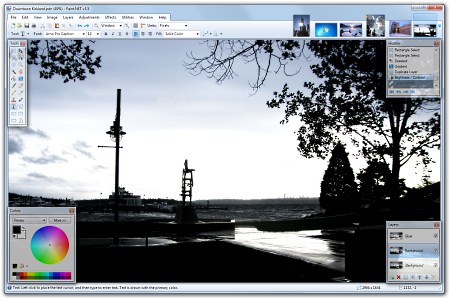
Cada funcionalidad y elemento de la interfaz de usuario fue diseñada para ser muy intuitiva y fácil aprender sin ayuda. Con el fin de manejar múltiples imágenes con facilidad, Paint.NET utiliza una interfaz de archivos por pestañas. Cada pestaña muestra una imagen en miniatura de la imagen que se está editando en vez de una descripción de texto, esto hace que la navegación sea muy sencilla y rápida. 

Rendimiento
Un extenso trabajo ha hecho que Paint.NET sea el editor de imagen más veloz disponible. Así tengas un netbook con un limitado CPU Atom, ó una estación de trabajo Dual Intel Xeon con 8 núcleos de procesamiento increíblemente rápidos, puedes esperar que Paint.NET se ponga en marcha de forma rápida y responda a cada clic del ratón.

Capas
Por lo general sólo se encuentran en aplicaciones profesionales costosas o complicadas, las capas forman la base para una excelente experiencia de composición de imágenes. Puedes pensar en ellas como una serie de diapositivas transparentes que, cuando se ven todas al mismo tiempo, forman una imagen.

Comunidad online activa
Paint.NET tiene un foro en línea con una comunidad amable, apasionada, y en constante expansión. Puedes revisar la lista, cada vez mayor, de tutoriales y plugins aportados por la comunidad!

Actualizaciones automáticas
Las actualizaciones son gratuitas, y contienen nuevas características, mejoras de rendimiento y correcciones de errores. La actualización a la versión más reciente es muy simple, que requiere sólo dos clics del ratón.

Efectos especiales
Muchos de los efectos especiales se incluyen para mejorar y perfeccionar tus imágenes. Todo, desde el desenfoque o blur, agregado de nitidez, eliminación de ojos rojos, distorsión, ruido, y en relieve, están incluidos en Paint.NET. También se incluye un efecto único 3D de Rotación y Zoom que hace que sea muy fácil de añadir perspectiva e inclinación.

También se incluyen ajustes que te ayudan a regular el brillo de una imagen, contraste, tono, saturación, curvas y niveles. También puede convertir una imagen a blanco y negro o en tonos sepia.

Herramientas potentes
Paint.NET incluye herramientas simples para dibujar formas, incluyendo una herramienta de curva fácil de usar para dibujar ranuras o curvas Bezier. La herramienta de degradado ha sido citada como una mejora innovadora sobre herramientas similares de otros software. Las facilidades para crear y trabajar con selecciones es potente, pero a la vez lo suficientemente simple para aprende a usarlos rápidamente. Entre otras de las herramientas que Paint.NET pone a su alcance es la "varita mágica" para seleccionar las regiones de color similar, y el Tampón de clonar para copiar o borrar partes de una imagen. También hay un editor de texto simple, una herramienta de zoom, y un selector de color, entre muchas otras herramientas.

Historial ilimitado
Todo el mundo comete errores, y todo el mundo cambia de opinión. Para solucionar esto, cada acción que realice en una imagen se graba en la ventana Historial y puede ser deshecho. Una vez que hayas deshecho una acción, también puede hacerlo de nuevo. La longitud del historial sólo está limitado por el espacio temporal disponible en el disco duro.

Gratuito
Paint.NET es complétamente gratuito.


DOWNLOAD

viernes, 27 de junio de 2014

Tutorial de Programacion en XML

Buenos Dias, aca les traemos un muy buen tutorial donde pueden aprender a programar en XML de forma sencilla, y gratis. que detallamos a continuacion:


El tutorial es una introducción a XML. Por lo que, puede servir a todo aquel que quiera aprender a escribir documentos XML bien formados, partiendo prácticamente desde cero, es decir, sin tener conocimientos previos. Así, a través de ejemplos sencillos –como el mostrado en la siguiente imagen– los contenidos del tutorial están enfocados a saber hacer uso –en un documento XML– de elementos, atributos, instrucciones de procesamiento, referencias a entidades, secciones CDATA, etc.

jueves, 12 de junio de 2014

Curso de Introduccion a Python

Buenos Dias, aca les traemos unos libros de Programación publicados en ESET sobre Python, aqui tienen los Libros:


#1 Objetivos & Alcances            VER             


#2 Introducción                           VER           


#3 Estructura & Elementos           VER           


#4 Funciones Clases & Objetos    VER           


#5 Manejos de Archivos              VER           


#6 Librerías & Módulos              VER           


#7 Herramientas de Seguridad      VER         


viernes, 6 de junio de 2014

PDFZilla

Aqui le traemos un muy buen convertidor de pdf a cualquier formato, aca va un software muy bueno

PDF ZILLA

Convierte de :

PDF: a WORD, RTF, TXT, JPG, HTML


Editable - Edit Your PDF Documents In MS Word!

Easily - Convert PDF To Word Document Just In Only 3 Clicks.

High Quality - Convert PDF To Word with ALL text and Graphical Data.

Page Selection - Convert Selected Pages of PDF File To Word document.

Over 20 Languages Supported - Besides English, PDFZilla Also supports German, French, Spanish, Italian and all Unicode Language PDF Files.

Batch Mode - Convert 1,000+ PDF Files in Bulk.

martes, 3 de junio de 2014

Como acceder a Windows sin la contraseña.

Hola, aca les traemos unos metodos de como acceder a windows sin saber la contraseña de la persona, este programa funciona desde el XP,Vista, Seven, 8 y 8.1 salvo que: se trate de un ordenador con UEFI y Secure Boot activo con las opciones de arranque desde discos USB desactivados (cosa que puedes activar), o que la BIOS esté protegida con contraseña. Dos tips importantes a tomar en cuenta para proteger tu ordenador.

Kon-Boot es una aplicación que se salta el proceso de autenticación de Windows y te deja entrar al sistema sin necesidad de ingresar la contraseña. Kon-Boot no reescribe la contraseña anterior, sino que te deja iniciar sesión con un perfil de Windows sin necesidad de saberte la contraseña. Esto significa dos cosas: puedes entrar a tu propio ordenador aún cuando olvides el password, y, por supuesto, puedes entras a uno ajeno, y no vas a dejar ningún rastro.
Kon-Boot funciona con Windows 8/8.1, incluso con las cuentas en linea de Microsoft. Tiene soporte para EFI, aunque algunas BIOS pueden no ser compatibles. Utilizarlo es muy sencillo, lo descargas y creas un disco de arranque USB, reinicias el ordenador y arrancas desde él, en lugar desde el disco duro, y listo.

Usar una Live CD con una listro de Linux:
 Con cualquier distribución Linux que cuente con un Live CD, puedes acceder a los archivos que tengas almacenados en el disco duro con Windows. Puedes usar Yumi, o Unetbootin para crear un disco de arranque con alguna distro como Ubuntu, y luego iniciar desde él. Utilizando el gestor de archivos de Ubuntu puedes montar las unidades que tengas conectadas, y mover, copiar, o borrar cualquier archivo.
Trinity Rescue Kit es uns distribución de Linux creada específicamente para acciones de reparación y recuperación de máquinas que tengan instalado Windows, aunque también funciona para reparar instalaciones de Linux.
Trinity Rescue tiene una herramienta llamada winpass, que te deja resetear la contraseña de la instalación de Windows de manera muy sencilla. No tienes que hacer mucho, Trinity hace todo el trabajo sucio por ti. Y, es todo un kit de rescate completo con el que puedes salvar una instalación, o tus archivos. Igual que todos los demás, solo necesitas descargar el ISO y crear un disco de arranque.
RECOMENDACIONES: No permitir que se arranque desde más dispositivos que no sean tu disco duro, salvo que lo necesites en algún momento, y luego lo desactives nuevamente. Qué el Secure Boot de las BIOS/UEFI añade un extra de seguridad a los ordenadores que los tienen, y que es ridiculamente fácil saltarse el sistema de autenticación de Windows.

sábado, 31 de mayo de 2014

Que es XML, JSON, YAML

 XML es un lenguaje de marcado que obtiene su nombre del inglés Extensible Markup Language. Este lenguaje define un conjunto de reglas para codificar información de manera que sea legible por un ser humano y por un ordenador. Esta información codificada se conoce comúnmente como documento pero gracias a su flexibilidad carece de las limitaciones de los documentos HTML y puede ser usada para representar cualquier estructura de datos.
XML se usa ampliamente para transmitir información en servicios webs y APIs REST y para archivos de configuración. Uno de los lenguajes de programación que le da más soporte es Java.
Una de las fortalezas de XML es el soporte a Unicode, lo que permite escribir la información en cualquier idioma del mundo y otra es el amplio soporte que tiene en la actualidad. Sin embargo ha sido duramente criticado por su verbosidad y complejidad; mapear una estructura básica XML usando tipos de datos de un lenguaje de programación o bases de datos a veces puede ser muy difícil y poco descriptivo. Además, para documentos muy grandes, suele requerir un uso más intensivo de memoria y procesador.

JSON es un estándar abierto que utiliza texto plano para codificar información en la forma atributo: valor. Su nombre proviene del inglés JavaScript Object Notation y aunque en sus inicios fue considerado como una parte de JavaScript, siempre ha sido independiente del lenguaje de programación y se encuentra disponible para los más populares.
También es ampliamente usado para intercambio de información entre servicios web y APIs REST. Su simplicidad y facilidad de implementación le otorgan un gran desempeño y lo convierten en una de las alternativas ideales al momento de reemplazar XML.
Un tema a considerar cuando se usa JSON es el Unicode, pues presenta variaciones en las distintas implementaciones y a veces puede representar un riesgo de seguridad por la facilidad de ejecutarlo usando la función eval de JavaScript.
Un objeto JSON es un objeto válido JavaScript por lo que es el formato perfecto para ese lenguaje pero también es empleado con mucha frecuencia por los desarrolladores Python. La mayoría de los navegadores web modernos incluyen funciones nativas para codificar y decodificar JSON, lo que le da un punto de ventaja en lo que se refiere a desempeño y disminuyen los riesgos de seguridad.

YAML es otro formato para el intercambio de información que tiene como objetivo facilitar el mapeo de estructuras de datos más complejas (como listas y arreglos asociativos) en un documento de texto plano legible para un ser humano. Si bien es un formato joven, sus características le han hecho ganarse un lugar importante en la web, junto con XML y JSON.
Es más estricto que los anteriores pero también más simple. Estas características le otorgan elegancia y claridad, haciéndolo ideal para tareas que involucren intervención de un humano.
La simplicidad también le otorga velocidad pero, a diferencia del JSON, no es usado para servicios web o APIs REST sino para archivos de configuración, depuración u otros fines en los que la facilidad de lectura juegan un rol importante. Ha tenido muy buena acogida entre los desarrolladores de Ruby y es ampliamente usado en frameworks como Ruby On Rails.

lunes, 26 de mayo de 2014

API

Una API es un conjunto de funciones y procedimientos que cumplen una o muchas funciones con el fin de ser utilizadas por otro software. Las siglas API vienen del inglésApplication Programming Interface. En español sería Interfaz de Programación de Aplicaciones.
Una API nos permite implementar las funciones y procedimientos que engloba en nuestro proyecto sin la necesidad de programarlas de nuevo. En términos de programación, es una capa de abstracción.
Por ejemplo, digamos que estas desarrollando una aplicación web y necesitas hacer peticiones HTTP. En lugar de desarrollar todo el código para hacer una petición HTTP, puedes utilizar una API que se encargue de esto, como por ejemplo Requests de Python. Si necesitas utilizar archivos .yaml, puedes usar la APIYaml de Ruby.
Ahora, el término API ha evolucionado un poco con la revolución de los servicios web que dieron a lugar lo que hoy se conoce como API REST, o como muchos suelen llamarla, solo API.
¿Qué es una API REST?
Una API REST es una una biblioteca apoyada totalmente en el estándar HTTP. Visto de una forma más sencilla, una API REST es un servicio que nos provee de funciones que nos dan la capacidad de hacer uso de un servicio web que no es nuestro, dentro de una aplicación propia, de manera segura.
Un ejemplo claro sería la API de Twitter. Todos los clientes desarrollados por terceros usan esa API, sin importar el sistema operativo para el cual fueron desarrollados. Al implementarla, la API te pone a disposición ciertos métodos o funciones para tu desarrollo.
Al usar una API todo el desarrollo que se quiera realizar estará limitado por los métodos o funciones que esta incluya, es decir, no pueden ser añadidas nuevas funcionalidades. De esta manera compañías como Twitter se aseguran de lo que pueden o no hacer los clientes desarrollados por terceros.
Tweetbot, Birdie, Turpial, Fenix, Carbon, Metrotwit; todos son clientes de Twitter diferentes pero construidos usando la misma base, la API de Twitter.

lunes, 12 de mayo de 2014

Thyonex

Hola, como les va aqui le traemos una app de nuestro propio blog, para BlackBerry, desde ya muchas gracias por las descargas:

Download

viernes, 9 de mayo de 2014

App Info en 140

Hola, aca desde thyonex les traemos el desarrollo de la app de info Info en 140 para la gente que tenga Blackberry. aca va la app:

Descarga

Atencion esta App no contiene publicidad.

domingo, 20 de abril de 2014

Hacking Wifi

Hola, aca les vamos a presentar un programa no 100% efectivo, pero es un 80%, sirve para hackear varios tipos de redes wifi, tanto WEP o WPA habilitada....


Aca hay un video de como usarlo:


Informacion:

Una  herramienta bastante interesante la cual fue diseñada para realizar ataques a multipes puntos de acceso. Ademas de esto, este script desarrollado en Python, tiene casi todo el proceso automatizado, es decir, al lanzar el script, el reconoce la interfaz inalambrica, y automatica la pone en modo monitor para realizar el ataque


Requisitos:


 python 2.6.X, python 2.7.X.


- Controladores inalámbricos parcheados para el modo monitor y la inyección.
La mayoría de las distribuciones de seguridad (Backtrack, BlackBuntu, etc. y también la Debian stable) vienen con controladores inalámbricos pre-parcheados.
 
- Debemos tener instalada la suite Aircrack-ng 1.1.

- Para tener soporte para atacar las redes WPA2 mediante WPS debemos tener instalado Reaver.


Codigo

martes, 15 de abril de 2014

NDS en iOS

Hola, quien no quiere jugar a los clasicos juegos de nintendo ds, pero en apple estan prohibidos si no tienes Jailbreak, pero ahora es posible mediante esta herramienta:

 El emulador hace uso de uno de los fallos presentes en el sistema que permite la instalación de aplicaciones sin certificar a través de Safari, lo que permite instalar cualquier tipo de aplicación sin necesidad de pasar por la App Store, y por tanto, sin caer en el filtro de Apple.
Riesgos a parte, para poder instalar y ejecutar NDS4iOS en nuestro iPhone o iPod touch solo tendremos que dirigirnos desde nuestro iPhone a la web del emulador y hacer click en descargar, y automáticamente comenzará la descarga. Según el propio desarrollador, para hacer funcionar el emulador tendremos que desactivar el ajuste automático de hora y fecha y ajustar la misma de forma manual a 8 de febrero de 2014 para que de esta forma el certificado sea validado a la fecha anterior.
NDS4iOS tiene sincronización mediante Dropbox, desde donde cargaremos las roms de nuestros juegos favoritos para que podamos ejecutarlos sin problemas, e incluye, como no podía ser de otra forma, un navegador integrado en la App para que podamos buscar, descargar, instalar y ejecutar cualquier juego disponible en la red y compatible con el sistema.

Descarga

NOTA: esta probado y anda perfecto, auque un poco lento.

domingo, 13 de abril de 2014

Emulador Nintendo 3DS

Hola, para muchos es un tema muy comun hoy en dia, bueno aca les traemos el emulador de Nintendo 3DS, hay 2 emuladores mas recientes hasta el momento, despues todos los demas son fakes o truchos, que solo se utilizan para ganar dinero, aca van los 2:

3DS emulator

3DS Emulator es un emulador de código cerrado 3DS para PC. En esta tercera versión ya hay muchos juegos de 3DS jugable, y varios juegos incluso tienen una funcionalidad completa (como Mario Kart 7). Este emulador único es el primero que permite a los usuarios experimentar el efecto 3D real.
un montón de gente de todo el mundo conocen la Nintendo 3DS. El 3DS emulador es un programa fácil de usar que te permite jugar los juegos de Nintendo 3DS en el PC
Este emulador es el tipo de software libre que los jugadores hardcore necesita tener en su colección (sobre todo cuando se lanzan nuevos juegos y que sólo están disponibles en el 3DS) Este emulador te da la posibilidad de jugar a los juegos de 3DS en su PC.
Este emulador no requiere ninguna instalación, sólo tiene que descargar sin comprimir y abierto (a excepción de la versión más reciente) Otros emuladores necesitan instalación para regiones especiales, pero 3DS emulador es región libre.
La primera vez que abra el emulador que tendrá la posibilidad de cambiar su resolución. cuando se abre la pantalla de configuración por defecto es el tamaño del original 800/240 (2x 400x240 por ojo WQVGA) y la pantalla inferior de 320x240 píxeles. Usted puede cambiar esto sin embargo, sería que la pantalla un poco más pixelada.
Hay una cosa que tiene que hacer con el fin de poder utilizar para 3DS emulador. Usted necesita tener el BIOS original del Nintendo 3DS, su ilegal utilizar copia de una BIOS. Si el 3DS emulador no puede encontrar un verdadero BIOS la costumbre ejecutar software.
Una vez que haya configurado todo, puedes jugar 3DS y DS ROMS 3DS con este emulador.


Requisitos:

Un prosesador de doble nucleo y 4gb de ram, para que emule bien.


Es un emulador que al principio empeso siendo de nintendo ds, despues agregaron el gameboy advance, y lo que ahora agregaron mas emuladores, como el de psp, sega, entre otros. Pagina Oficial


Video donde demuestra como esta este emulador:

Video

Software Antirobo

Hola, aqui le traigo software anti robo, tanto para pc, como para movil:

Adeona
Creado por estudiantes y profesores de la Universidad de Washington, el Adeona informa la dirección de Internet que está usando la laptop, toma fotos del usuario (en la versión Mac únicamente) y brinda información sobre el actual punto de acceso inalámbrico del usuario.
El Adeona es un software de fuente abierta, de forma tal de que otros pueden agregar sus propios adicionales. Si bien el software está disponible, gratis, para Linux, Mac y Windows, la universidad no recomienda su uso hasta que no termine la realización de más pruebas.

Download

GadgetTrak
Disponible para Pcs Mac y Windows, con versiones para BlackBerrys, iPhones y celulares Windows, con un precio de 24,95 anual con descuentos, el GadgetTrak toma una foto del usuario con la Webcam de la computadora, cada 30 minutos, o toda vez que la computadora es encendida. Las fotos, junto con la información del lugar, recogida de Skyhook, que triangula la data GPS y las ubicaciones de torre del celular, son enviadas a la cuenta Flickr del usuario (y por seguridad no al GadgetTrak en sí). El usuario puede crear un mapa del lugar de la laptop.
Si bien ActiveTrak, el fabricante, dice que el rastreo es preciso hasta los 10 metros, en una de mis pruebas la computadora estaba a cientos de metros de distancia en una calle contigua. (En otra, determinó mi dirección exacta).Tambien tiene la vercion para moviles.

Download

Laptop Cop
"Registramos todo" dice Tom Bilyeu, el principal funcionario de marketing de Awareness Technologies, fabricante de Laptop Cop. Esto incluye a cada tecla que se toca, el nombre y contraseña del usuario y todos los sitios Web.
Laptop Cop (49,95 por año o 99,95 por tres años; sólo para Windows, y dentro de cuatro meses en versiones de celulares) también brinda a sus clientes la posibilidad de bloquear, borrar y recuperar información. Como resultado, aún si la laptop no se puede recuperar, la información de uno sí.
Al igual que con otros programas, los usuarios pueden también enviar órdenes para que aparezcan mensajes en pantalla del tipo "devolvéme mi laptop sinverguenza o vas a ir a la cárcel". (Este es tal vez el último paso que querrá dar. Una advertencia de este tipo alentará seguramente al ladrón a mantenerse lejos de Internet para evitar ser encontrado).

Download

LoJack para laptops
Uno de los paquetes antirrobo que más se venden, con 1,2 millones de usuarios en 51 países, el LoJack para Laptops (entre 39,99 y 59,99 dólares en los EE.UU.; accesible para Macs y Pcs, además de smartphones de empresas), monitorea las actividades del dispositivo cuando se denuncia el robo de una laptop. Cuando Absolute Software, la empresa que tiene la licencia del nombre LoJack del fabricante de dispositivos de rastreo de robo de autos, reúne información suficiente como para identificar al ladrón, notifica luego a la policía local.
A diferencia de sus competidores, Absolute Software no difunde ninguna información específica al dueño del dispositivo, que paga un mínimo de 40 dólares por año por sus servicios. En lugar de ello, uno de sus 49 ex oficiales de policía informa a las autoridades locales lo que descubrió.
Esto resultó perfecto para James Butler, un chofer de limusinas de New Jersey cuya laptop fue robada de su auto mientras recogía clientes en Manhattan. (Un mes después del robo, la laptop de Butler fue devuelta. Había sido vendida en Internet a una persona inocente de Boston).
"Tiene sentido que la empresa se ocupe" dijo Butler. "Uno ignora en dónde se está metiendo. Alguien podría tener también otros objetos robados".

Pagina

Nota: esto no se recomienda mucho, se instala en la bios, pero despues hay problemas para desintalar, resinte formateos de pc.

Prey

Aca tienen uno bastante efectivo, y uno de los mas recomendados, aqui va su pagina oficial https://preyproject.com/es el cual se puede descargar para varias plataformas tanto mobile como para pc.


Para BlackBerry lo mas comun es el Blackberry Protect. disponible para todas las verciones de la plataforma.

jueves, 10 de abril de 2014

BackUp Movil

Hola, como a muchos le pasa, a la hora de hacer un backup de cosas, del telefono, fotos, contactos y muchas otras, aca les traemos varias apps para hacer dicha cosa:

Dropbox

Dropbox nos ofrece, desde hace bastante tiempo, la posibilidad de sincronizar automáticamente las fotografías que sacamos con nuestros dispositivos móviles. Tomamos una foto y, automáticamente, ésta se sube a nuestra cuenta de Dropbox; una utilidad interesante que nos aporta dos cosas: transferencia a nuestro PC de las fotos (si tenemos instalado el cliente de escritorio) y una copia de seguridad en la nube de nuestras fotografías.
Usar esta opción es algo sencillo, no tenemos más que acceder a los ajustes de Dropbox, activar la "subida desde cámara" y ajustar si queremos subir las fotos solamente desde redes Wi-Fi o usando también nuestra conexión de datos móviles.

OneDrive

OneDrive, el sistema de almacenamiento en la nube de Microsoft, también nos ofrece la posibilidad de actuar de repositorio para las copias de seguridad de nuestras fotografías y, evidentemente, también actúa como puente para sincronizar fotos con nuestros equipos de escritorio.
Disponible en forma de aplicaciones Android e iOS y, por supuesto, como servicio nativo en Windows Phone; podremos activar la subida automática de imágenes para subir a la nube una copia de las fotos que hacemos con nuestro dispositivo móvil. OneDrive nos ofrece 7 GB de espacio de almacenamiento gratuito, un buen repositorio en el que mantener un respaldo de nuestras fotos.

BitTorrent Sync


BitTorrent Sync es un servicio muy interesante si buscamos sincronización de archivos entre nuestro smartphone y nuestro PC sin tener que pasar por un servicio intermedio. Con Dropbox y con OneDrive estamos almacenando nuestras fotos en la nube y, desde ahí, sincronizamos nuestros dispositivos; sin embargo, BitTorrent Sync apuesta por algo distinto, se apoya en el P2P para realizar una sincronización directa entre dispositivos sin tener que usar el servicio de un tercero a modo de puente.
Gracias a BitTorrent Sync podremos sincronizar una carpeta de nuestro dispositivo móvil con nuestro PC de escritorio y, de esta forma, enviar nuestras fotos y, automáticamente, mantener un respaldo de éstas en otro dispositivo.

iCloud

Los usuarios de dispositivos iOS disponen del servicio iCloud con el que pueden almacenar en la nube una copia de seguridad del contenido de su terminal y, además, sincronizar contenidos (fotografías, vídeos, etc) con su Mac.
iCloud ofrece una serie de servicios a los usuarios de iOS entre los que se encuentra un espacio de almacenamiento para los backups; un recurso muy útil para restaurar nuestros datos en un nuevo dispositivo y evitar pérdida de información en caso de avería o cualquier otro percance. Teniendo en cuenta que iCloud es un servicio del ecosistema de Apple y que, por tanto, está accesible a los usuarios del mismo; creo que es fundamental que los usuarios de iPhone o iPad inviertan unos minutos a configurar sus copias de seguridad automáticas.

Otros recursos

Box no ofrece ningún tipo de servicio de sincronización o respaldo para dispositivos móviles; sin embargo, si usamos IFTTT en iOS (recordemos que hay una app disponible y esta receta, podremos realizar un backup automático de las fotos que saquemos con nuestro iPhone y guardarlas en Box sin esfuerzo alguno.

Yandex.disk es un servicio de almacenamiento en la nube que no es muy conocido pero ofrece 10 GB de espacio gratuito y dispone de clientes para dispositivos móviles y también para escritorio; por tanto, también puede ser un buen pilar para gestionar las copias de seguridad de nuestras fotografías

Algunos que otras personas ya le viene la opcion de icloud en iOS, en Android le viene la opcion de reguardas con el Google plus, y tambien en winphone con OneDrive (ex SkyDrive)

viernes, 4 de abril de 2014

Verificar direccion Mail

Hola a todos, ahora le traemos como verificar si una direccion de mail es falsa o no. que muchas veces pasa, aca van varias formas de verificar:

Verificando una cuenta de Gmail


Ve al asistente de recuperación de la cuenta de Google y presiona sobre "He olvidado mi contraseña". Escribe en la dirección en el campo que se abre que puede ser una de Gmail o una que use Google Apps. Presiona luego Continuar. Si no es válida te dará un error y si realmente existe, verás que te aparece hasta el avatar de la persona dueña del email.

Verificando una cuenta Outlook, Live o Hotmail


El proceso en este caso es muy similar y también usaremos la página para recuperar la contraseña para iniciar sesión la cual puedes visitar aquí. También debes presionar "He olvidado mi contraseña" y luego en el botón Siguiente en la parte de abajo. En la próxima ventana coloca la cuenta Microsoft y rellena los caracteres del captcha. Presiona Siguiente nuevamente. Si la cuenta no existe te mostrará un error que dice "La cuenta Microsoft no es correcta. Vuelve a intentarlo". Si existe el sistema pedirá comprobar tu identidad.

Comprobar una cuenta de Yahoo


Aquí repetiremos el mismo proceso comenzando por ir a esta página y luego colocando la dirección de Yahoo que queremos comprobar. También se te informará que la Yahoo ID no existe en caso de que sea así.

Otra opción: Free Email Verifier


Para hacer las cosas más simples y rápidas, hay una herramienta gratuita en línea llamada verify-email.org donde puedes colocar cualquier dirección de correo, así sea con dominio propio, y te dará resultados: si sale en azul y dice "Ok" existe, y si está en rojo y dice "Bad" o no existe o no está configurado (en caso de ser un correo de dominio propio).

domingo, 30 de marzo de 2014

Serials para el Adobe

Hola a todos, aca publicaremos algunos serials de adobe, tanto photoshop, ilustrator y indesing cs6, para que estos sean utiles se les recomienda cuando lo instalan primero desactivar el internet y despues intalarlos... y una vez ya instalado ingresar el crack, aca van algunos:

Photshop CS6:

1330-1971-4830-5668-6067-1762
1330-1912-2628-0850-0232-4869
1330-1148-0472-2735-6555-0617
1330-1544-4195-8131-3034-5634
1330-1886-0283-4688-9152-2034
1330-1118-3174-6558-8260-5378
1330-1903-8430-6965-5066-7797
1330-1934-8633-1998-4544-4196
1330-1595-6290-1452-7185-4110
1330-1030-7045-9470-6140-9141
1330-1197-9752-8394-2011-8121
1330-1432-3831-6833-2544-0251

Ilustrator CS6:

1034-1455-6929-6298-0325-2279

1034-1008-2278-2417-1336-7771


InDesing cs6:

103710641247217194468530
103710641247217194468530

Aca les dejo una pagina donde pueden sacar todo tipo de serials:


domingo, 23 de marzo de 2014

Hack sony ebook PRS-T2

Hola, como muchos tienen un libro de sony, y el t2, aca les traigo como rootearlo, pero antes que nada les mostramos las diferencias entre el T3, que es la vercion anterior, pero con el tema del software que viene de sony el sonyreader, no lo utilizen porque es muy malo... para eso esta el Calibre, que es libre y mas util que el otro, pero no se le pueden instalar actualizaciones al ebook como el de sony, pero si quieren rotearlo, no instalen la ultima vercion porque no sirve...

SONY T2
  • Pantalla: Incorpora una pantalla Pearl de tinta electrónica de 6″ antirreflectante, 600 × 800 píxeles,  16 escalas de gris
  • Dimensiones: 17 cm × 11 cm × 0,91 cm
  • Peso: 164 g
  • Batería de Litio-ion con una duración de ocho semanas (con wireless desactivada y aproximadamente media hora de lectura diaria)
  • Memoria interna: 2 GB con posibilidad de ampliarla mediante tarjeta microSD de hasta 32 GB
  • Conectividad: microUSB y wifi
  • Formatos soportados: ePUB, pdf, txt, BBeB (lrf), rtf, doc (estas tres últimas deben convertirse antes con el software de Sony u otro similar); soporta imágenes en uno de estos formatos: jpg, gif, png y bmp
SONY T3

  • Pantalla: E Ink Pearl con 16 niveles de grises y una resolución de 758 x 1024 píxeles
  • Dimensiones: 16 cm x 10,9 cm x 1,13 cm
  • Peso: 200 gramos
  • Batería: entre 1 y dos meses dependiendo del uso que se le y las opciones de conectividad que se mantenga activadas
  • Memoria interna: 2 GB, unos 1.200 eBooks, ampliables mediante una tarjeta micro SD  de hasta 32 gigas
  • Conectividad: WiFi 802.11b/g/n
  • Formatos soportados: ePub, PDF, TXT, FB2, DRM
  • Otros formatos soportados: JPEG, GIF, PNG, BMP

La principal diferencia aparte de la pantalla es que que el prosesador es un poco mas rapido, y pesa un poco menos que el otro.

Bueno aqui va el Rooteo del T2

Rootear significa entrar como root o con contraseña de administrador en un sistema operativo; normalmente Linux.
En nuestro caso se trata de recuperar el dominio del sistema operativo Android que viene en nuestros Sony PRS-T2.
El sistema operativo Android no es más que una disribución Linux modificada por Google para trabajar con procesadores ARM, que son los que suelen llevar todos estos pequeños aparatos como teléfonos móviles, PDAs, tablets, libros electrónicos, y similares.
Nuestros T2 vienen con éste sistema operativo, y con software específico para leer. Sin embargo si se rootea podemos entrar en ellos con los privilegios necesarios para modificar el propio sistema, añadir o quitar programas, modificar librerías o cambiarlas por otras, cambiar elementos de software, etc.
Los trabajos empezaron con el rooteo del PRS-T1 por el programador ruso Vlad Boroda. Aparte de ser ya conocido por programar el PRS+ para ampliar la capacidades de otros Readers de Sony, también con el T2 ha destacado por proporcionarnos uno de los primeros paquetes de rooteo, y en general el proceso de cualquier rooteo y desrooteo.
Posteriormente y acompañado por RuPoR han conseguido mejorarlo o cambiarlo a su criterio. Particularmente ésta caterva de programadores rusos lo que ha intentado es hacer una rusificación del T2 (le llaman ellos) y viene a ser traducir todo a su idioma con carácteres cirílicos incluídos. Pero a la vez han ido mejorando y adaptando el uso del T2 con las ideas de los lectores.
Decir que rootear, como en cualquier teléfono implica perder la garantía con el fabricante, ya que es un proceso que cada uno hace por su cuenta. Las herramientas están ahí, pero no hay soporte que cubra los posibles errores.
Para hacer el proceso de rooteo hay que realizarlo desde el firmware original SONY en la siguiente versión:

1.0.04.11081 para EUR y USA y 1.0.1.11080 para RUSIA.

Es importante estar seguro de si nuestro T2 es de EUR, USA o RUSIA. Aplicar un software erróneo puede brickear el aparato. Para saber de dónde es tu modelo, si no estás seguro, haz esto:

Tras conectar por USB el T2 al PC, en el directorio donde tengas el paquete AMR (ver más adelante para obitenerlo de las descargas) ejecutas en un cmd:

USA
.\ebook_msc.exe name PRS-T2/2001 getdrv

EUROPA
.\ebook_msc.exe name PRS-T2/2044 getdrv

Al comando que te responda con una letra, ese es el tuyo. Si te responde NONE es que ese no es el tuyo.


Para equipos ya rooteados con versión 1.0.03.09110 ver apartado específico más abajo.

Por ello, antes de instalar, para aparatos sin rootear, debe actualizarse a esta versión.

Modelos Europeos:
http://ul.to/1imdc8qz

Modelos USA:
http://ul.to/4qh6fsjx


Este firmware es posterior a los que suelen venir en origen aunque es posible que hoy en origen vengan ya con algún firmware de los nuevos.
Hay otro modelo de lector T2 que es el vendido en Rusia. Buscar firmware en la web de SONY de Rusia. Hasta ahora el modelo japonés no permite rooteo.
Finalmente, decir que el procedimiento es bastante seguro, ya que aunque se produzcan errores al aplicarlo, podremos recuperarlo primero con unas imágenes de parte de nuestro firmware y si eso no se puede, mediante una imagen copiada en una tarjeta microSD.
Pero recordad que siempre en todos los hilos se exime de responsabilidad porque los procedimientos no tienen garantía y el ejecutarlos es por propio riesgo del usuario.

¿Por qué Rootear?

· permite acceder a las tripas Android del T2
· para instalar y desisntalar aplicaciones,
· para borrar aplicaciones internas que no se usan,
· rehacer las aplicaciones para conseguir nuevas funcionalidades
· Cambiar tamaño de particiones para aprovechar más el sistema y tener espacio para aplicaciones.
· Instalar todos los diccionarios originales de todas las versiones de los T2 de Sony (US, EUR y Rusia)
· reparar deficiencias del sistema operativo, librerías, etc.
· Añadir programas lectores como el CoolReader y añadir diccionarios (como RAE, Wikipedia offline…), tipos de letra, etc.
· el proceso se puede revertir
· Compatibilidad con otros formatos de libros... FB2, MOBI, etc.
· Compatibilidad de la pantalla inicial original de SONY y su lector original con formato FB2 indexando este tipo de ficheros.
· Descarga de ficheros de libros directamente desde el explorador del T2, característica limitada con el software original.


Básicamente en un rooteo lo que tendremos será ésto:
· Instalar una aplicación llamada "superuser" y un binario llamado "su", que se encargan de otorgar los privilegios de administrador cuando las aplicaciones se los soliciten.
· Una aplicación llamada Package Installer que sirve de puente para instalar aplicaciones.
· Un explorador de archivos, para acceder al conjunto de ficheros, instalar programas, borrar, cambiar, etc. Normalmente Root Explorer.
· Un launcher o lanzador de aplicaciones, o similar. Hay varios: ADW, Zeam, Undreground, ReLaunch, BarShotcuts, SmartBar, y por supuesto el propio home de Sony. Una pantalla para lanzar aplicaciones.
· Una aplicación para gestionar diccionarios, ya que por el momento no se han integrado los diccionarios del Sony con las aplicaciones externas como Cool Reader, ni al revés, los diccionarios externos con el lector del Sony. Así que el gestor de diccionarios sólo nos servirá para las aplicaciones que le añadamos para leer. Usaremos Colordict o GoldenDict
· Una o varias aplicaciones de lectura. Normalmente, Cool Reader.


Lo mejor de todo es que una vez rooteado, disponemos de todas las aplicaciones que durante un año se han estado trabajando para el T1 ya que una vez abierto, el Android es el mismo y todo debe funcionar de manera similar.

Paquetes de rooteo existentes.

En el principio... sólo estaba boroda y su set roots y todos ellos se descargaban de su hilo en el foro ruso [GoogleTraducción Ru-Es].
Más adelante RuPoR hace sus rooteos en su hilo del mismo foro ruso [GoogleTraducción Ru-Es].

Los rootsets de Rupor, están basados en el procedimiento de boroda.
Parece que la idea de Rupor era la adaptación al ruso del lector, pero al mismo tiempo incorporó algunos cambios dentro de las aplicaciones de Sony, como permitir la lectura de archivos fb2, indexar los fb2 en el home, quitar los programas innecesarios para conseguir mayor espacio para instalar aplicaciones, ya que las particiones que vienen por defecto son bastante limitadas y ha incorporado la posibilidad de mover aplicaciones a sdcard, una opción implícita de Android, pero que no estaba disponible.


Los pasos para aplicar el rooteo desde Windows:

Solamente los pasos de backup (FASE 0), jailbreak (FASE 1) y AMR (FASE 6) son necesarios y por ese orden. El resto de las fases son opcionales o podrían ser o no necesarios y se pueden instalar en cualquier orden (aunque algunos requieren el jailbreak y otros no). De los opcionales, instalad los que necesitéis, no instalarlos porque existan.


1. Siempre hay que hacer todos los pasos teniendo cargada la batería.
2. Bajarnos este paquete que es la recopilación de los que están en los foros rusos. También podemos bajar los paquetes de los foros originales, pero como algunas cosas están dispersas, por eso he hecho la recopilación. Es válido para dispositivos de USA, EUR y Rusia. Antes de subirlos a la web los pruebo en mi T2. O sea, que el primero que se arriesga soy yo.


Versión 07/01/2013 para 1.0.04.11081
http://ul.to/cntc3huc


Solamente paquete AMR 07/01/2013 para 1.0.04.11081
http://ul.to/188yzb4a


Solamente paquete AMR 17/12/2012 para 1.0.04.11081 pero con app Reader SONY original (sin reloj y batería).
http://uploaded.net/file/jd9fxjj7

3. FASE 0: Primero lo recomendable, no; lo necesario es hacer un backup completo (ver apartado por separado) porque si hay algún problema, podremos recuperar al estado inicial. Si no lo hacemos y algo va mal, podríamos tener muchos problemas para recuperar de un brickeo el aparato.
4. Nos aseguramos de tener actualizado el lector con la versión del firmware 1.0.04.11081 y sin rootear. Si ya está rooteado, ver apartado más abajo.
5. Tras la descarga del paquete de rooteo, se descomprime en una carpeta del disco duro (o sea de nuestro PC). Tenemos los siguientes paquetes:
  • rupor-jailbreak
  • rupor-dicts
  • rupor-enable-adb
  • rupor-resize
  • rupor-enable-asec
  • rupor-disable-all
  • rupor-minimal
  • rupor-rescue
  • rupor-timeout-set
  • rupor-timeout-reset


6. FASE 1: Comenzamos con el jailbreak.
7. Cerramos el programa Reader de Sony para Windows, si lo tuviéramos instalado.
8. Debemos tener una microSD insertada (mínimo 2GB aunque para futuros usos como tener la wikipedia debería ser mayor. La mia es de 16GB y dentro tengo toda la biblioteca de la "página amiga") y asegurarse de que en la microSD no hay ninguna carpeta con el nombre OS Firmware y que hay al menos 200MB libres en la memoria flash del aparato.
9. Se conecta el lector al PC con Windows con el cable USB suministrado.
10. Se pone el lector en transferencia de datos.
11. Se va a la carpeta del rooteo, y en la subcarpeta rupor-jailbreak se localiza el archivo "flash_reader.bat" y se ejecuta.
12. Si está todo bien, puede pedir confirmación para hacer el rooteo o para escribir en el aparato. Escribes "Y" y le das Intro.
Empieza a copiar todo los archivos del rooteo: en la pantalla de msdos se puede seguir el procesos de la copia de archivos hasta que finaliza. Cuando acaba, te dice que puedes cerrar esa ventana msdos abierta por el archivo .bat.
La pantalla es del estilo a (esta es de una de las FASES, no tiene porque ser exacta):


Al tiempo, nuestro lector PRS-T2 se prepara para reiniciar. Le dejamos, que haga su trabajo. El proceso dura cosa de minutos y va actualizando. Al final se queda en modo de recuperación que es la pantalla de arranque de Reader/Opening Book con la barra de avance de prograso alcanza el 100% y cuando se queda EXACTAMENTE como se ve en la imagen, y que dice que se haga reset manual que es metiendo un alfiler por el agujero de reset, pues eso... reiniciamos y ya está hecho el jailbreak.

13. FASE 2: OPCIONAL Comenzamos con el siguiente paso que es el cambio en tamaño de particiones. El resultado es una disminución en la memoria interna (lector) de 1,4 GB a 1 GB y así aumentar la partición de aplicaciones hasta 430MB. Este es un paso opcional, pero a mí me parece bastante adecuado porque si no, no se pueden instalar más que unas pocas aplicaciones.
14. Hacemos exactamente los mismos pasos de la FASE 1 pero en vez de ejecutar el "flash_reader.bat" de la subcarpeta indicada en ese paso, ejecutar el de la subcarpeta rupor-resize. Puede que en algún caso, el T2 no quede en la pantalla para hacer reset manualmente sino que él mismo reiniciará.
ATENCIÓN: Este paso tarda bastante porque al redimensionar las particiones, hay que mover todo el contenido de la partición y si tenemos mucho ocupado, pues tarda mucho. Puede ser de 15 a 20 minutos si está muy llena de datos. Paciencia. No desesperar y dejad tranquilo al cacharro que si reseteáis, lo brickearéis.

15. FASE 3: OPCIONAL Comenzamos con el paso de incorporación de TODOS los diccionarios originales SONY de todas las zonas disponibles.
16. Hacemos exactamente los mismos pasos de la FASE 1 pero en vez de ejecutar el "flash_reader.bat" de la subcarpeta indicada en ese paso, ejecutar el de la subcarpeta rupor-dicts. Puede que en algún caso, el T2 no quede en la pantalla para hacer reset manualmente sino que él mismo reiniciará.

17. FASE 4: OPCIONAL. Tampoco es necesario hacer esta fase si vamos a hacer la siguiente, dado que está incluída. Comenzamos con el paso de activación del ADB. ADB es el Android Debug Bridge y sirve para entrar en el recovery mode, acceder al dispositivo vía root shell, transferir ficheros al dispositivo, instalar y desinstalar software, etc. Por defecto, viene desactivado en el PRS-T2. Por eso es necesario hacer este paso, porque sirve para los demás pasos.
18. Hacemos exactamente los mismos pasos de la FASE 1 pero en vez de ejecutar el "flash_reader.bat"
de la subcarpeta indicada en ese paso, ejecutar el de la subcarpeta rupor-enable-adb. Puede que en algún caso, el T2 no quede en la pantalla para hacer reset manualmente sino que él mismo reiniciará.

19. FASE 5: OPCIONAL Comenzamos con el paso de configuración Apps2SD. El resultado es que podremos utilizar la funcionalidad estándar de Android para poder mover aplicaciones desde la pequeña partición dedicada a ello a la de datos (READER) con lo cual nos cabrán más aplicaciones.

20. Hacemos exactamente los mismos pasos de la FASE 1 pero en vez de ejecutar el "flash_reader.bat" de la subcarpeta indicada en ese paso, ejecutar el de la subcarpeta rupor-enable-asec. Puede que en algún caso, el T2 no quede en la pantalla para hacer reset manualmente sino que él mismo reiniciará.

21. FASE 6: Comenzamos con el paso de configuración de instalación del AMR (absolutely minimal root). Es decir el paquete mínimo imprescindible de aplicaciones.
Contiene:
Versión 16/10/2012
Elimina archivos no utilizados de su sistema (Demo, Wallpaper)
Restaura teclado nativo SONY
SuperUsuario
PackageInstaller
Zona horaria información en 2012
Total Commander 1.03
busybox 1.19.4
capturescr 1,1
dexopt-wrapper
fix_permissions 2,04
sqlite3
Cambios versión 26/10/2012
Lanzador lanzador de aplicaciones en la segunda página .
busybox 1.20.2r2
fix_permissions 2,06
Cambios versión 29/10/2012
Desde la página "Configuración" eliminado "Demo" y "Actualizaciones".
Soporte a dispositivos US, EU and RU
Capacidad de cambiar con "pulsación larga" entre between layouts de US and EU devices
Correctly sorted Russian books / authors
Cambios versión 07/11/2012
Soporte FB2 en lector nativo y para aplicaciones embebidas SONY.
Añadida funcionalidad para tener un fichero llamado .nomedia y a partir de ese directorio no es escaneado por el aparato para buscar libros. Si la carpeta empieza por punto ".", tampoco se escanea.
Cambios versión 10/11/2012
Soporte FB2.ZIP (no aconsejado usarlo porque es extramadamente ineficiente (CPU y batería) porque cada fichero es descomprimido dos veces al abrirlo. Se conseja usar solo en último extremo.
Añadido indicador de batería y hora al lector nativo que se repinta en los cambios de página.
Cambiada la página principal. Ahora hay cuatro botones para que se pueda acceder por medio del launcher a la tercera pantalla.
Cambios versión 11/11/2012
Configuración de "Libros Recientemente Leídos" / "Libros Recientemente añadidas" en la página principal (en "Ajustes-> General Ver Reciente").
Solucionado el bug que no permitía el refresco parcial al pasar de páginas en el lector nativo.
Cambios versión 17/11/2012
Pendiente la descripción de cambios.
Soporte de userStyle.css y hyphenation (separación con guiones) para ficheros EPUB and FB2. Funciona de este modo:
1. Si se selecciona "None" funciona de forma como el dispositivo con software original.
2. En "Auto"- para FB2 igual que None (sin guiones). Para EPUB intenta detectar el idioma del libro por los metadatos. Si se ha definido más de un lenguaje, se toma el primero. Después de eso, se asigna al fichero el correspondiente el comando stylesheet del tipo:
@adobe-hyphenation{ lang: es; src: url(res:///ebook/fonts/../../data/hypenDic/hyph_es.dic); } donde en vez de es puede ser: de, en, es, fr, it, pt, ru.
Se pueden refinar estas instrucciones editando el css que hay dentro del epub y modificando el userStyle.css en /mnt/sdcard/epub/userStyle.css.
3. Si se selecciona un lenguaje específico entonces, para los FB2 se usa el guionado y para el ePUB no hay intento de reconocer el lenguaje. Para EPUB, se deben especifiar esas instrucciones @adobe-hyphenation{ lang: es; src: url(res:///ebook/fonts/../../data/hypenDic/hyph_es.dic); } editando el css dentro del epub y modificando si fuera preciso el userStyle.css de /mnt/sdcard/epub/userStyle.css.

Ha de tenerse en cuenta que si el fichero epub es de pobre calidad y se usa la opción "Auto", podrían darse problemas en la interpretación de la puntuación o incluso podría no abrirse el libro. Lo más importante es que el libro epub en su fichero XXX.opt tenga el idioma bien codificado del siguiente modo porque si pone otra cosa no funcionará bien:
<dc:language>es</dc:language>
Más información de como funciona el guionado en:

Cambios versión 18/11/2012
Corrección de bugs menores y mejoras en la detección de libros en español para las funcionalidades de guionado (hyphenation). Ahora detecta que los libros son españoles para:
<dc>spa</dc>
<dc>es-ES</dc>
<dc>spa</dc>
<dc>es</dc> en el fichero *.opf


Cambios versión 22/11/2012
Corrección de bugs menores y aspectos que solo afectan al idioma rusos

Cambios versión 24/11/2012
Reparados bugs relacionados con los diccionarios. También se añade chequeo para que antes de instalar AMR se chequee el sistema de ficheros para evitar que el cacharro se brickee si hay problemas.
Cambios versión 25/11/2012
Adaptación del AMR a la nueva versión 1.0.04.11081 y un paso muy importante. A partir de esta versión, antes de instalar el AMR se restaura el sistema a una versión nativa y limpia del firmware para evitar corrupciones del sistema de ficheros. Necesita más memoria interna. Como 200MB.

Cambios versión 27/11/2012
Añadidas nuevas versiones de Total Commander 2.0, Terminal for Android 1.0.49 y mejoras en el proceso de instalación que borra ficheros antiguos.

Cambios versión 29/11/2012
Sustituido SuperUser por SuperSU v0.98 para incrementar velocidad y por problemas en su uso con SQLite. Introducción de Autolistas. Es decir, localizaciones o directorios de libros dentro del lector. Nos permite gran capacidad de gestión sobre los libros que tenemos almacenados en distintos sitios del T2. Modificaciones con respecto a los Estantes y colecciones para mantener la anchura del menú y página de búsqueda. Soporte para operaciones de transferencia de libros entre colecciones, eliminación y protección de libros (esto no estaba en el T1).

Cambios versión 01/12/2012
Cambios para dar la posibilidad de elegir entre diferentes configuraciones de teclado.

Cambios versión 04/12/2012
Resuelto el bug de Autolistas que no gestionaba libros en el directorio raiz del aparato y traducción al español del término Autolist

Cambios versión 10/12/2012
Resueltos bugs relacionados con la configuración y gestión de teclados. Totalmente eliminada la funcionalidad de autoactualización de SONY. Nueva versión Total Commander 2.01.

Cambios versión 11/12/2012
Añadidos los programas CatLog 1.4.2 para crear un log para aplicaciones que se ejecuten en el T2 y poder detectar fallos y Rescan para hacer un escaneo completo de libros en la memoria y la microSD para cuando el aparato no lo hace y lo queremos forzar, como por ejemplo, para cuando nos bajamos libros de internet desde el explorador, o cuando movemos libros con un programa como el TotalCommander. El T2 lo hace solo al desconectar el USB y al reiniciar.

Cambios versión 13/12/2012
Reparación de bug relativo al montaje/desmontaje de USB que provocaba error en algún caso.
Añadida la posibilidad de cambiar el tiempo para que se haga apagado automático (requiere hacer un reboot y ponerlo en las propiedades de Android: Es la propiedad "rupor.sleep.timeout" de /system/build.prop en forma de valor en 32 bits de los milisegundos para apagado). Por defecto, si no existe la propiedad, se queda en 10 minutos. Ya que es una variable de 32 bits, se puede ajustar el tiempo a casi 25 días!!!. Cuidado: No se hacen chequeos del valor. Si se pone por error, por ejemplo 60 milisegundos, no se puede volver a usar el dispositivo porque siempre vuelve a sleep.
O sea, que tras instalar el AMR, ejecutar el TotalCommander. Buscar el fichero/system/build.prop así: ir a la raiz del sistema de archivos->system y clickeas enbuild.prop -> editar fichero y le añades una propiedad con ese nombre y con el valor que quieras, por ejemplo:

Código:
setprop persist.sys.lv.keys com.sony.drbd, org.coolreader
Así, todos los paquetes de aplicaciones cuyos nombres empiecen por "com.sony.drbd" o "org.coolreader" se comportarán igual que antes. Puede ser necesario hacer un reboot.

Cambios versión 22/12/2012
Nueva versión de SuperSU 0.99
Cambiada página principal (imágen).

Cambios versión 07/01/2013
Además de cambios en traducciones de la versión rusa, se incluye la posibilidad de cambiar el segundo botón de la pantalla de inicio por cualquier aplicación de la tercera página de apps instaladas. Si se hace una pulsación larga sobre el segundo botón, nos sale la tercera pantalla para elegir la app que deseamos que aparezca en ese botón. También aparece un botón en la tercera pantalla para volver al valor por defecto.
Ejemplo de cómo queda poniendo el CoolReader:


22. Hacemos exactamente los mismos pasos de la FASE 1 pero en vez de ejecutar el "flash_reader.bat" de la subcarpeta indicada en ese paso, ejecutar el de la subcarpeta rupor-minimal. Puede que en algún caso, el T2 no quede en la pantalla para hacer reset manualmente sino que él mismo reiniciará.


23. FASE 7: OPCIONAL Por medio de este paso resolvemos una incidencia que ocurre en ocasiones. El el ebook hay dos timeouts para llevar al aparato a diferentes modos de standby. Uno de ellos es el de la pantalla y otro el que manda a SLEEP al aparato a los 10 minutos o al pulsar el botón POWER. El primero sirve en un Android para apagar la pantalla y ahorrar batería. Pues bien, en un Android normal el tiemout para apagar la pantalla es más grande, pero en el T2 SONY lo deja en 2 segundos seguramente para ahorrar batería desde esos dos segundos porque en tinta electrónica ese cambio no se aprecia. Lo que ocurre es que en programas como el CoolReader, a veces se tarda más de dos segundos en formatear y abrir un libro. Esto hace que la apertura se congele porque ha llegado al timeout de "apagado" de pantalla. Por ello, este paquete aumenta ese timeout de 2 a 10 segundos (rupor-timeout-set) o lo deshace (rupor-timeout-reset). Está por ver como esto afecta al consumo de batería. Se instala igual que los demás pasos.

Lo mismo se puede hacer por terminal:
Código:
su 
sqlite3 /data/data/com.android.providers.settings/databases/settings.db "update system set value='10000' where name='screen_off_timeout';" 
reboot


¡Ya está!
Pasados esos procesos, el T2 debe estar rooteado y dispuesto con las aplicaciones básicas instaladas (cuatro, creo recordar). A partir de aquí se pueden instalar nuevas aplicaciones. Se detallo el proceso más adelante.

Como están saliendo frecuentemente actualizaciones del AMR con nuevas funcionalidades, cabe reseñar que se pueden ir instalando encima del rooteo completo ya hecho. El paquete que suele aportar funcionalidad nueva es el rupor-minimal. Por ello, con repetir la fase 6 con el paquete más actualizado, tendremos toda la funcionalidad.

Algunas imágenes de lo conseguido (pagina HOME de SONY es modificada con nuevo icono para lanzamiento de aplicaciones).


y tras la instalación de unas cuantas aplicaciones.... este es el menu que sale al dar al botón LAUNCHER. También se llega desde la HOME dando a FLECHA DERECHA.

NOTA: Esta imagen sale cuando ya hemos instalado aplicaciones. Nada más rootear salen sólo las cosas imprescindibles que vienen en el paquete de rooteo. Ver post siguiente #2 sobre instalación de aplicaciones.}


AVISO IMPORTANTE

¡Al rootear se pierde la garantía con Sony!
Aunque también se puede desrootear, tu proveedor es quien te lo puede rechazar, llegado el caso.
Éste proceso de rooteo lo haces por tu propia cuenta y riesgo.
No debería salir mal, pero el lector es tuyo, y tú eres responsable de tu T2.
Si algo sale mal, te podemos ayudar a resolverlo, pero el que lo pierde eres tú.
Yo no doy ninguna garantía de ninguna clase. Ni tampoco lo hace Rupor, ni Boroda que son las fuentes de éste rooteo.
Después de todo, tampoco es tan peligroso, ya que por rootear, y hasta donde sabemos nadie ha perdido ningún T2.


FUENTE: ENLACE


Aca esta todo,mas tarde publicare mas cosas del sony reader, espero que les halla servido...